

Le webmail Unice est la messagerie de l’Université Côte d’Azur, qui a pris la suite de l’université de Nice. On s’y connecte avec l’identifiant et le mot de passe du compte numérique remis après l’inscription administrative. Cet article décrit le chemin de connexion, l’accès par l’intranet, la réinitialisation du mot de passe et les vérifications à faire quand rien ne s’ouvre.
D’Unice à Université Côte d’Azur : quelle messagerie aujourd’hui
Quand on tape « Unice » dans un moteur de recherche, on cherche en général la messagerie des étudiants de Nice. L’établissement s’appelle désormais Université Côte d’Azur, et c’est son site officiel, univ-cotedazur.fr, qui héberge les pages d’accès aux services numériques.
Le compte numérique ouvre plusieurs services d’un coup. Une fois activé, il donne accès à l’intranet étudiant, à la messagerie étudiante, à l’emploi du temps, à la plateforme Moodle et au wifi des campus. Une seule authentification suffit donc pour tout.
Se connecter au webmail pas à pas
Après l’inscription administrative, l’université envoie un identifiant et un mot de passe. Voici le déroulé le plus courant pour atteindre sa boîte de réception.
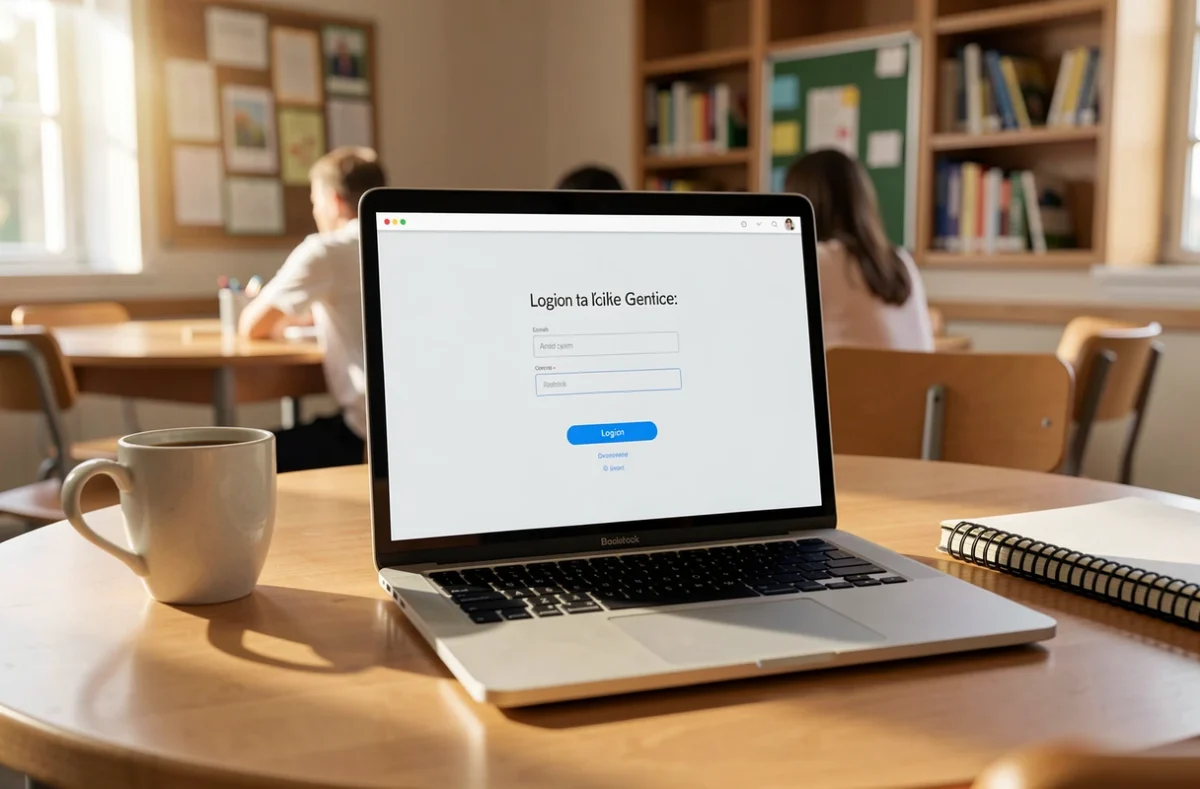
On ouvre d’abord la page de connexion de l’université, univ-cotedazur.fr/identification/, puis on saisit l’identifiant du compte numérique et le mot de passe associé. Depuis l’intranet étudiant, il reste à choisir le service de messagerie pour afficher la boîte de réception. Si la page se recharge sans rien afficher, c’est presque toujours une erreur de saisie ou un compte non activé.
Une session reste ouverte tant que le navigateur ne se ferme pas : sur un ordinateur partagé de la bibliothèque ou d’une salle informatique, il faut donc se déconnecter à la fin, sinon le suivant retrouve la boîte de réception ouverte.
L’identifiant n’est pas une adresse mail complète : c’est celui reçu à l’inscription. En cas de doute sur sa forme exacte, la page « Procédures – Messagerie » de l’aide en ligne de la direction du numérique fait foi.
Passer par l’intranet étudiant
L’intranet est la porte d’entrée recommandée pour le webmail Unice, parce qu’il regroupe les services derrière la même connexion. On y retrouve la messagerie à côté de l’emploi du temps et des cours en ligne, sans ressaisir ses identifiants à chaque changement d’outil.
D’autres établissements fonctionnent de la même façon. L’organisation d’une messagerie étudiante dans une autre université est détaillée dans ce guide pour les étudiants de Paris-Saclay, utile pour comparer les usages.
Activer son compte et retrouver son mot de passe
Le compte doit être activé avant de pouvoir lire ses mails. L’université envoie la marche à suivre à l’adresse personnelle indiquée à l’inscription, le lendemain de l’inscription administrative. Sans activation, l’intranet reste fermé, et la messagerie avec lui.
Pour un mot de passe oublié, la démarche passe par le portail de préférences de l’université, preferences.univ-cotedazur.fr.
- Enregistrer au préalable une adresse mail personnelle (Gmail, Outlook ou autre) ou un numéro de mobile personnel, jamais l’adresse de l’université.
- Choisir l’option « J’ai oublié mon mot de passe » sur la page de connexion du portail, puis saisir ces coordonnées.
- Entrer le code reçu par mail ou SMS : il sert seulement à réinitialiser, ce n’est pas le nouveau mot de passe.
Le nouveau mot de passe compte au moins 8 caractères, avec une majuscule, une minuscule et un chiffre ou un caractère spécial. Si le portail répond qu’aucune adresse ni aucun numéro ne correspond, c’est que les coordonnées personnelles n’ont jamais été enregistrées : il faut les mettre à jour avant de recommencer.
Lire ses mails dans un logiciel de messagerie
Le navigateur n’est pas obligatoire. La direction du numérique publie trois procédures de configuration d’un client de messagerie : sous Windows, sous Mac et avec Thunderbird. Elles se trouvent dans la rubrique « Procédures – Messagerie » de l’aide en ligne destinée aux étudiants.
Pour un smartphone, la documentation consultée ne décrit pas de procédure dédiée : le plus sûr reste alors d’ouvrir la messagerie dans le navigateur du téléphone. Les étudiants qui utilisent déjà Zimbra ailleurs peuvent aussi lire ce tutoriel sur la lecture des e-mails académiques avec Zimbra pour retrouver les réglages courants d’une boîte universitaire.
Connexion impossible : vérifications et assistance
Avant de contacter qui que ce soit, quelques contrôles règlent la plupart des blocages.
- Vérifier l’identifiant : il s’agit de celui du compte numérique, pas du numéro de carte ni d’une adresse mail.
- S’assurer que le compte a bien été activé après l’inscription administrative.
- Réinitialiser le mot de passe par le portail de préférences si les identifiants sont refusés.
- Tester un autre navigateur ou une fenêtre de navigation privée si la page se charge mal.
Pour une configuration de boîte qui échoue, cet article sur la configuration d’une messagerie académique Zimbra détaille les paramètres à contrôler.
Si le blocage persiste, l’aide en ligne de la direction du numérique et son Centre de Services sont les points de contact de l’université. Les nouveaux arrivants peuvent passer par le formulaire GLPI prévu pour compléter leur demande.